07ข่าว · ระดับเริ่มต้น
MiniMax H3 Image รองรับใน ComfyUI แบบ native แล้ว
ชื่อคลิปต้นฉบับ: MiniMax H3 Image is now natively supported in ComfyUI
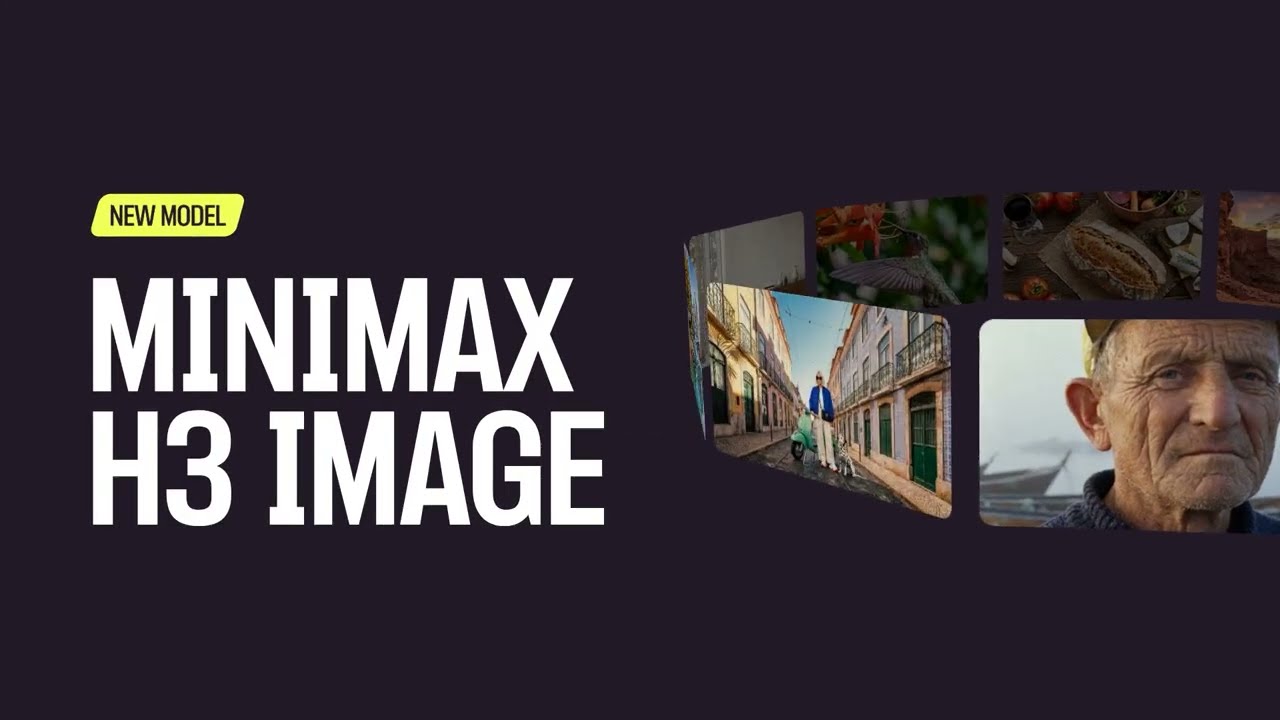
คลิปประกาศความยาว 25 วินาทีจากช่องทางการของ ComfyUI ว่า MiniMax H3 Image ใช้งานใน ComfyUI ได้โดยตรงแล้ว เหมาะกับผู้ที่ต้องการทราบความสามารถหลักของโมเดลและลิงก์ workflow ทางการ
สรุปจากคำอธิบายคลิป เนื่องจากคลิปนี้ไม่มีคำบรรยาย
สรุปสั้น
- MiniMax H3 Image รองรับใน ComfyUI แบบ native ทั้ง text-to-image และ image edit ใน checkpoint เดียว
- ค่าที่ ComfyUI ระบุคือ 6 sampling steps ที่ guidance 1 โดยไม่ใช้ negative prompt
- ความละเอียดแบบ native สูงสุด 4096×4096 และรองรับสัดส่วนกว้างถึง 21:9
- รองรับภาพอ้างอิงหลายภาพโดยเรียกชื่อภาพใน prompt และ prompt ยาวได้ถึง 4,096 tokens
เนื้อหาในคลิป
โมเดลเดียวสำหรับสร้างและแก้ภาพ
ตัวคลิปมีเพียงภาพและดนตรีประกอบ ไม่มีเสียงบรรยาย รายละเอียดทั้งหมดในหน้านี้จึงสรุปจากคำอธิบายใต้คลิป ComfyUI ระบุว่า MiniMax H3 Image เป็นโมเดลภาพแบบ open weights ที่รวม text-to-image และการแก้ภาพด้วยภาพอ้างอิงไว้ใน checkpoint เดียว ถ้าต่อภาพอ้างอิงเข้าไปจะเป็นการแก้ภาพ ถ้าไม่ต่อจะสร้างภาพจาก prompt
จุดที่ ComfyUI ยกขึ้นมา
ค่าที่ระบุคือ sampling 6 steps ที่ guidance 1 โดยไม่ต้องปรับค่าอื่นและไม่ใช้ negative prompt โมเดลให้ภาพความละเอียดสูงแบบ native ได้ถึง 4096×4096 รวมถึงสัดส่วนภาพกว้างถึง 21:9 ซึ่งสร้างที่ขนาดนั้นโดยตรง ไม่ได้ upscale
การแก้ภาพรองรับภาพอ้างอิงหลายภาพ โดยเรียกภาพด้วยชื่อใน prompt และ prompt ยาวได้ถึง 4,096 tokens ผู้ใช้เลือกได้ว่าจะรันบนเครื่องตัวเองด้วย open weights หรือใช้ผ่าน Partner Nodes โดยไม่ต้องดาวน์โหลดโมเดล คำอธิบายแนบ workflow template ทั้งแบบ text-to-image และ image edit
ข้อสรุปของผู้ทำคลิป
ComfyUI นำเสนอ MiniMax H3 Image ว่าเป็นโมเดลที่ใช้ได้ทันทีด้วยค่าตายตัว 6 steps ที่ guidance 1 โดยไม่ต้องปรับแต่งเพิ่ม
คำถามที่พบบ่อย
สลับระหว่างสร้างภาพกับแก้ภาพใน MiniMax H3 Image อย่างไร
ใช้ checkpoint เดียวกัน ถ้าต่อภาพอ้างอิงเข้าไปจะเป็นการแก้ภาพ ถ้าไม่ต่อภาพ โมเดลจะสร้างภาพจาก prompt
ถ้าไม่อยากดาวน์โหลดโมเดลมารันเองทำอย่างไร
ComfyUI ระบุว่าใช้ผ่าน Partner Nodes ได้โดยไม่ต้องดาวน์โหลด หรือจะรันบนเครื่องตัวเองด้วย open weights ก็ได้


